Showing posts with label blender. Show all posts

Monday, November 2, 2020

Blender Sinhala Tutorial - Doughnut - Part1

Blender වල ගොඩක් famous tutorial  එකක් තමයි මේ doughnut එකක් හදන එක. ඉතින් මමත් එක ඔයාලට කියලා දෙන්න හිතුව.


මුලින් ඉතින් blender open කරගන්න. ඊට පස්සේ එන cube එක delete button එක ප්‍රෙස් කරල ඩිලීට් කරගන්න. ඊට පස්සේ Shift + A click කරන්න. ඊට පස්සේ එන menu එකෙන් Torus තෝරන්න. මොකද doughnut එකකට සමාන shape එකක් තියෙන්නේ torus එකට නිසා.

Torus මෙන්න මේ ආකාරයෙන් තමයි දිස් වෙන්නේ.


දකුණු පැත්තෙ තියෙන menu එකේ ඔයාට පේනවා major radius සහ minor radius කියලා දෙකක් තියේනවා.


Major radius කියන්නේ torus එකේ පිටින්ම තියන රවූමේ radius එක.

Major radius = 1.24 

Minor radius කියන්නේ torus එකේ ඇතුළතින් තියන රවූමේ radius එක.

Minor radius = 0.40 

ඉතින් මේ radius දෙක වෙනස් කරමින් doughnut එකක shape එකක් create කරගන්න. මේ තියෙන්නෙ මං හදාගත්ත  ඩෝනට් එක.


හැබැයි මේක තාම doughnut එකක් වගේ නම් නැහැ. මොකද smooth ගතියක් නැහැ තාම. ඒත් smooth ගතිය ගොඩක්මත් වැඩි කරන්න බැහැ අපිට. මොකද smooth ගතිය වැඩි වෙන්න වෙන්න process කරන්න යන වෙලාව වැඩි වෙන නිසා.smooth ගතිය වැඩි කර ගන්න පුළුවන් මේ දකුණු පැත්තේ පහල තියෙන segments ගාන වැඩි කරලා.

කොහොම නමුත් මම segments ගාන මේ ආකාරයෙන් තියා ගන්නවා.

Major segments = 28 |  Minor segments =10


ඉතින් පොස්ට් එක තවත් දික් වෙන නිසා අදට නවතිනවා. ඊලග කොටසින් හම්බ වෙමු.


-Hasini Senanayaka-


Saturday, October 24, 2020

Blender Sinhala Tutorial - View Ports

අපි ත්‍රිමාණ තලයක වැඩ කරන නිසා බොහෝ විට 3D window එකකට වඩා අවශ්‍ය වෙනවා . බොහෝ Rendering සහ Animations වැඩසටහන් විවිධ data representation  සමඟ multiple viewport සඳහා ඉඩ ලබා දෙනවා. බ්ලෙන්ඩර් software එකද එසේමයි.

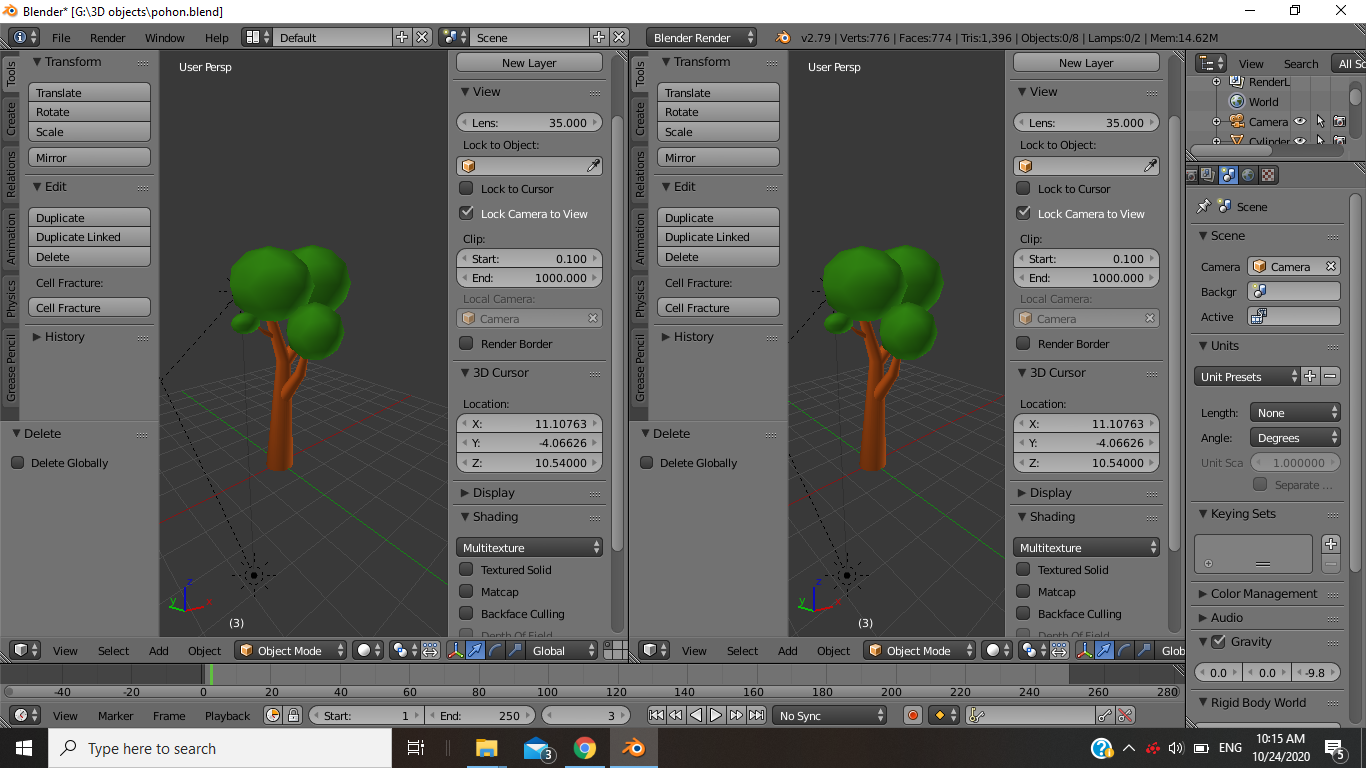
මතක ද බ්ලෙන්ඩර් ආරම්භ වන්නේ 3D දර්ශන කවුළුවකින් බව? මේ පහතින් දක්වල තියෙන්නේ ඒ viewport එක.


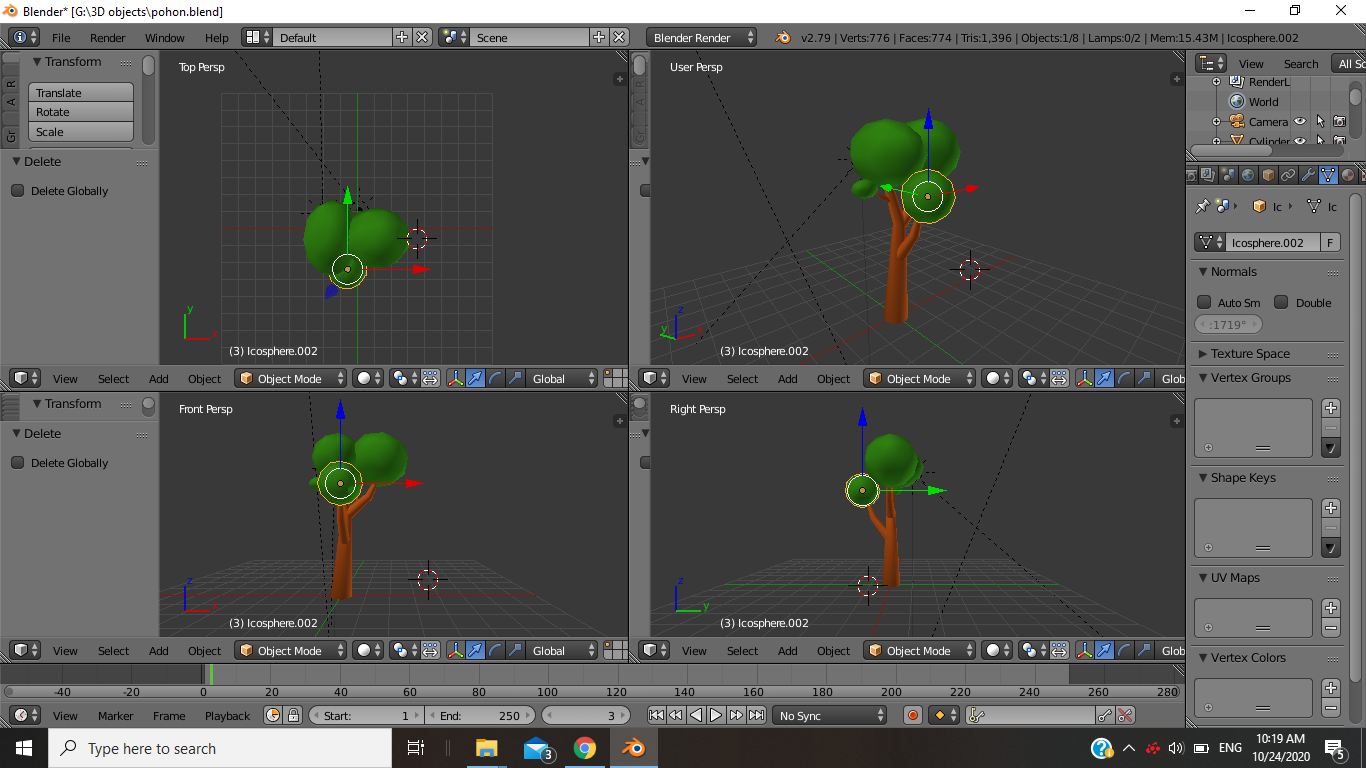
මේ viewports අතර රේඛාව ඇදගෙන යාමෙන් මෙම ඕනෑම කවුළුවක ප්‍රමාණය වෙනස් කරන්න පුළුවන්. viewport එකක් බෙදීමට 3D View එකේ  ඉහළ දකුණු කෙළවරේ ඇති කුඩා ත්‍රිකෝණයට ඔබේ කර්සරය ගෙන යන්න. කර්සරය “+” බවට පත් වූ විට LMB සමඟ drag කරන්න.එවිට ඔබේ screen  එක viewports 2 කට වෙන් වේ. 

viewports එකට එකක් සම්බන්ධ වීම ද මේ ආකාරයම වේ. ත්රිකෝණය මත ක්ලික් කර ඔබ ඉවත් කිරීමට අවශ්ය viewport එක හරහා ඇදගෙන යන්න.

ඔබගේ windows ඔබට කැමති ප්‍රමාණයකට split කරන්න පුළුවන්. එත් windows 2 ක් සමඟ වැඩ කරන එක පහසු වෙයි කියල මට හිතෙනවා. ඒ වම් window එක top, front, side යන ප්‍රධාන views සදහා ද  දකුණු window එක කැමරා view එක සඳහා ද වශයෙන්.

objects ස්ථානගත කිරීමේදී අවම වශයෙන් views 2 ක් වත් තුළ කර්සරයේ පිහිටීම බලන්න ඕනේ.

view එකේ ඉහළ වම් කෙළවරේ view එකේ නම දර්ශනය වෙනවා.

Camera view - 0 key

Front view - 1 key

Right view - 3 key 

Top view - 7 key

User ortho - Orthographic view (free rotation)

Perspective view - Key 5. (Key 5 toggle between ortho and perspective view)

Back - CTRL + 1 key

Left - CTRL + 3 key

Bottom - CTRL + 7 key

මම හිතනවා අද ඔයාල viewports ගැන යමක් ඉගෙන ගන්න ඇති කියල. ඉතින් ආයෙත් පොස්ට් එකකින් හම්බ වෙමු.


LMB = Left mouse button


-Hasini Senanayaka-

Thursday, March 14, 2019

Blender Sinhala Tutorial - How to apply table cloth for a table

ඉතින් ඔයාලට මතක ඇතිනේ මං පොස්ට් එකකින් ගේනවා table එකක් හදන හැටි. අද අපි බලමු මේ table එකට table cloth එකක් දාන හැටි.


මේ තියෙන්නේ මන් කලින් හදාගත්තු table එක.


ඉස්සෙල්ලම කරන්න ඕනි මේ table එකේ top view  එකට යන එක.

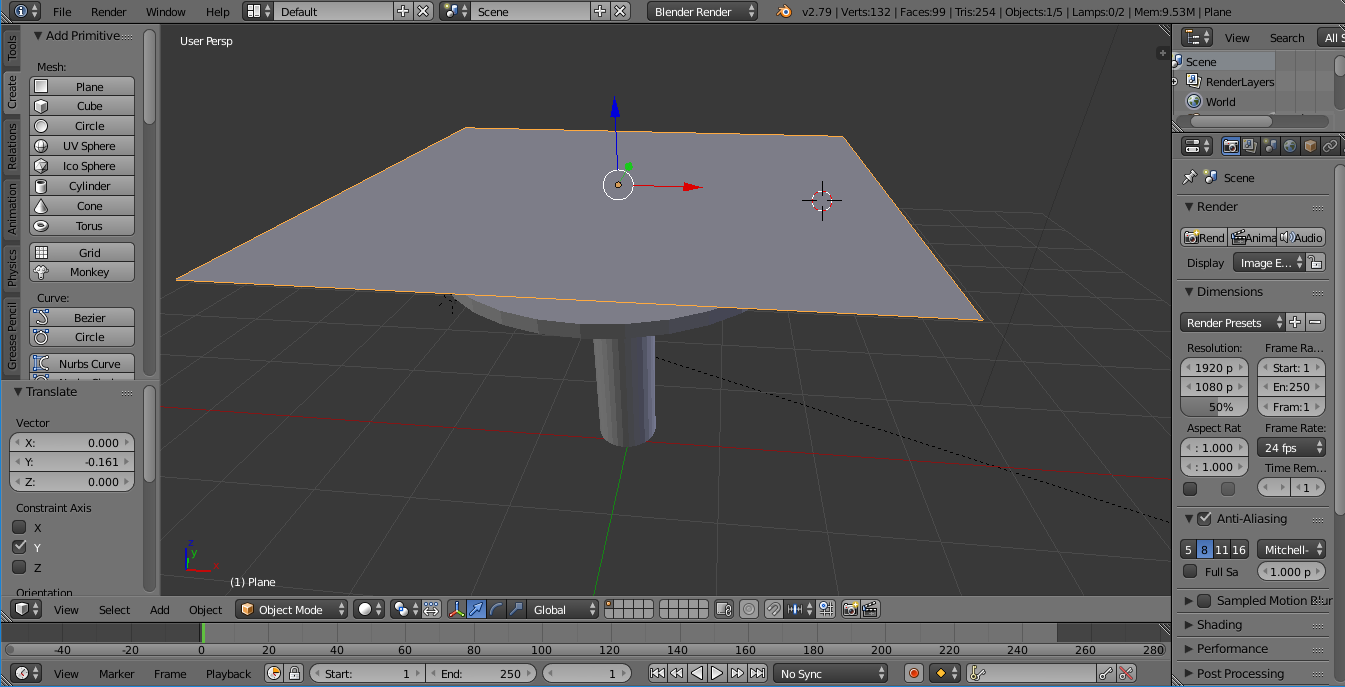
ඊට පස්සේ මේ වම් පැත්තේ තියෙන tab එකින් create කියන tab  එකට තෝරලා  එකේ තියෙන plane  කියන  button  එක  click  කරන්න. ඊට පස්සේ මේ විදියට table එක වැහෙන්න මේ  plane ඇඳගන්න. මේකෙදි මතක තියාගන්න ඕනේ කාරණයක් තමයි මේ  plane  එක table එකට වඩා ටිකක් විශාල වෙන්න ඕනේ කියන එක.


ඊට පස්සේ Edit mode තෝරලා වම් පැත්තේ තියෙන tools ටැබ් එක click කරන්න. එකේදී ඔයාට හොයාගන්න පුළුවන් subdivide කියලා  button එකක්. එක click කරහම ඔයාට බලාගන්න පුළුවන්  plane එකේ surface එක කොටු කොටු වලට බෙදෙනවා. පස් හය පාරක් surface එක subdivide කරන්න. මේකේ තියෙන කොටු ප්‍රමාණය වැඩි වෙන තරමට තමයි  table cloth එකට smooth බවක් ලැබෙන්නේ. මේ තියෙන්නේ එහෙම  subdivide කරාට පස්සේ surface  එක පේන හැටි.


දැන් ආයෙත්  object mode එකට යන්න. ඊට පස්සේ දකුණු පැත්තේ තියෙන මෙනු එකින්  add modifier තෝරලා එකේ තියෙන cloth  කියන කැටගරි එක තෝරන්න. මතක් තියාගන්න අපි මේ වෙනස් කම් කරන්නේ plane එකට
එහෙම නැත්නම්  table cloth එකට.

දැන් table එක select කරන්න. ඊට පස්සේ අර විදියටම table එකට collision කියන modifier එක දෙන්න.

ඊටපස්සේ play කරලා බැලුවොත් ඔයාට බලන්න පුළුවන් table cloth එක උඩ ඉදන් table එක උඩට වැටෙන animation එකක්.


ඉතින් මං මේ විදියට තමයි මගේ table එකේ table cloth එක තියෙන්න ඕනේ කියල හිතුවේ. ඒ කියන්නේ මේ අවස්ථාව එද්දී මම animation එක play වෙන එක නතර කරලා මේ වගේ still එකක් ගත්තා.

හැබැයි ඔයාලට හොදට බැලුවොත් පෙනේවි මේ table cloth එකේ දාර smooth නැහැ කියලා . ඒ නිසා මම මේ වම් පැත්තේ තියෙන මෙනු එකින් tools tab  එක තෝරලා එකේ shading වල තියෙන smooth  button  එක  click  කරා. මේ තියෙන්නේ දාර smooth කරපු table cloth එක.


ඔයාලට මතක ඇතිනේ මන් කලින් පොස්ට් එකේ texture එකක් දාන්න කියල දුන්නා. ඉතින් මන් ඒ විදියට table එකට සහ table cloth එකට මේ වගේ textures දෙකක් add කර ගත්තා. මේ තියෙන්නේ render කර ගත්තට පස්සේ final output එක.


ඉතින් මේ වගේ තවත් පොස්ට් එකකින් නැවත හමුවෙමු.

-හසිනි-

Sunday, January 20, 2019

Blender Sinhala Tutorial - Texture Mapping


අපි අද බලමු කොහොමද texture එකක් ඇප්ලයි කරගන්නේ කියලා. මොනවද මේ textures කියලා
ඉස්සෙල්ලම කියන්නම්කෝ මං. බලන්නකෝ මේ පහල ෆොටෝ දෙක.


මේකේ uda තියෙන ෆොටෝ එකක් cartoon එකක් වගේ. හැබැයි පහල ෆොටෝ එකේ තාත්වික බවක් තියෙනවා.
මේ තාත්වික බව ලබාගෙන තියෙන්නේ textures මගීන්. texture එක මගින් කරන්නේ පරිගණක
මගින් හදන හැඩතලවලට සියුම් විස්තර එකතු කරලා තාත්වික බවක් ලබා දෙන එක. මේ පහල
තියෙන්නේ textures ටිකක්. සාමාන්‍යයෙන් 2D photo එකක් විදියට තමයි textures තියෙන්නේ.


දැන් අපි බලමු කොහොමද blender වල texture එකක් apply කරගන්නෙ කියල. ඉස්සෙල්ලම ඔයාට texture එක
දාන්න ඕන object එක select කරගන්න ඕනේ. ඊට පස්සේ පහත පියවර අනුගමනය කරන්න ඕන.

Object Properties window -> Materials tab -> New button click කරන්න.

ඊට පස්සේ Color කියන තැන තියෙන පොඩි ඩොට් එක click කරන්න. ඊටපස්සේ එන මෙනු එකෙන්
image texture තෝරන්න.


ඊට පස්සේ ඔයාට උවමනා texture එක තොරන්න.


ඊට පස්සෙ කරන්න තියෙන්නෙ ඔයාගෙ object  එක uv unwrap කරලා texture එක ඔයාට කැමති විදිහට ස්ථාන
ගත කරන එක.

ඔයාගේ object එක select කරලා edit mode එකට යන්න. ඊට පස්සේ unwrap mesh එකේ smart unwrap තොරන්න.


ඇත්තටම කිව්වොත් UV Unwrapping කියන දේ ගොඩක් සංකීර්ණ දෙයක්. අද මම කියලා දුන්නේ ගොඩක්ම
සරල විදියට. අපි තවත් post එකකින් ඒ දේවල් තවදුරටත් කතා කරමු.

--Hasini Senanayaka--


Sunday, January 13, 2019

Blender Sinhala Tutorial - How to make a table

        ආයුබෝවන්. මම අදත් ආවා අලුත් බ්ලොග් පොස්ට් එකක් අරගෙන. ඉතින් ඔයාලට bender ගැන basic දැනුමක් තියෙන නිසා මං හිතුවා පොඩි practical දෙයක් කරන්න. ඉතිං අද කියලා දෙන්න යන්නේ මේසයක් හදන්නඒ විතරක් නෙමෙයි මේ මේසෙට මේස රෙද්දක් දාලා ඒකට texture එකකුත් apply කරන්න කියල දෙනවා ඉස්සරහට.

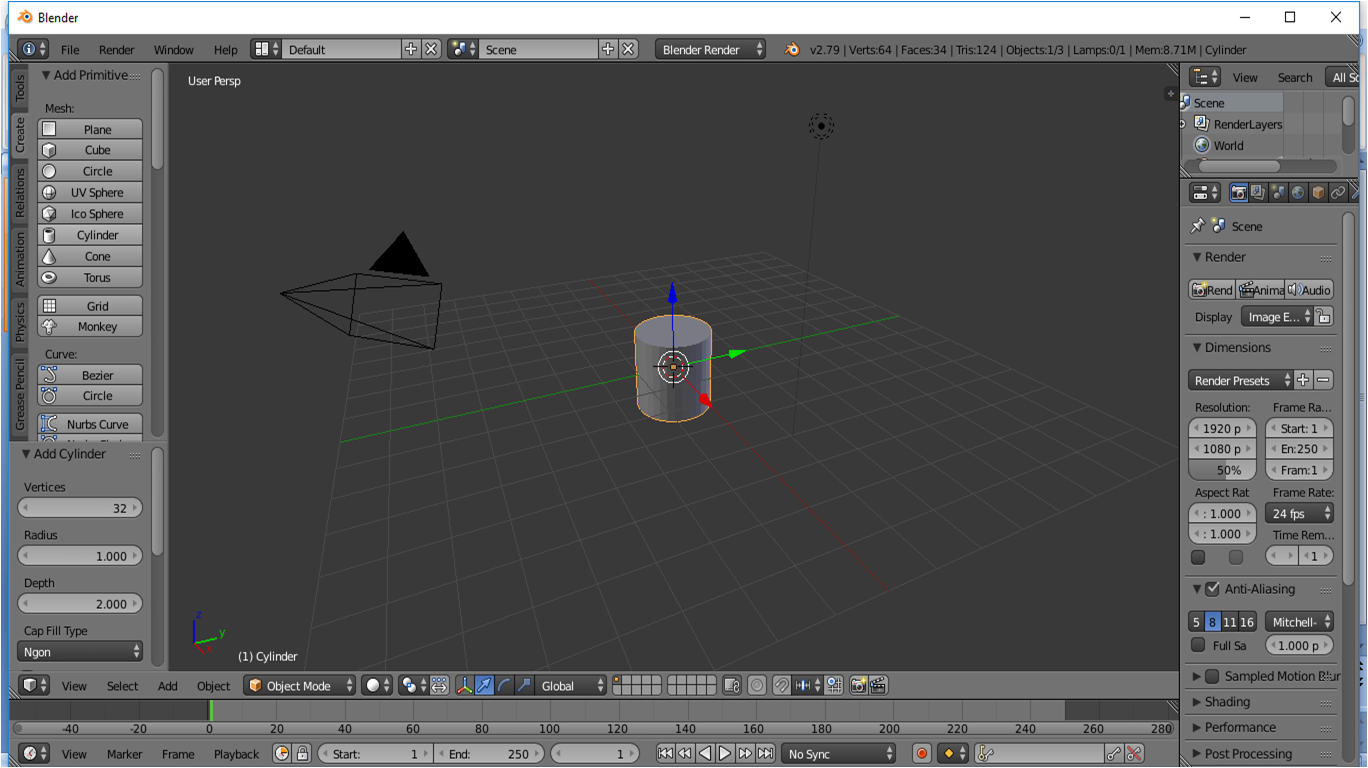
        එහෙනම් ඉස්සෙල්ලම අපි මේසයක් හදමු.  එකට මම පාවිච්චි කරන්නේ cylinder එකක් විතරයි. මේ ආකාරයෙන් තමයි  blender open  වුණහම පෙන්නන්නේ.


        මං මේ කියුබ් එක keyboard එකේ delete button එක press කරල delete කරනවා. ඊට පස්සේ වම් පැත්තෙ තියෙන toolbar එකේ create කියන ටැබ් එක click කරල cylinder කියන button එක press කරනවා. එතකොට ඔයාට බලාගන්න පුලුවන් මේ වගේ  cylinder  එකක්  work area එකේ මැද හැදෙනවා.


        ඉස්සෙල්ලම මම මේ cylinder එකේ මහත චුට්ටක් අඩු කරනවා. පහල වම් පැත්තේ තියනව add cylinder කියලා toolbar එකක්. ඒකේ තියෙන radius එක මම 0.3ට අඩු කරනවා.එතකොට cylinder 1 මේ ආකාරයෙන් තමයි දිස් වෙන්නේ.


        ඊට පස්සේ object mode එක edit mode එකට වෙනස් කරනවා. එතකොට object එක දිස් වන්නේ wire frame
එකක් විදිහට. ඊට පස්සේ මං keyboard එකේ b අකුර press කරනවා. එතකොට mouse pointer එක මේ ආකාරයෙන් වෙනස් වෙනවා. දැන් තියෙන්නෙ මේ  cylinder එකේ උඩ කොටස select කරගන්න.


        සාමාන්‍ය විදියටම drag කරලා drop කරහම මෙන්න මේ ආකාරයෙන් cylinder එකේ උඩ කොටස සිලෙක්ට් වෙනවා.හැබැයි මේකෙදි මතක තියාගන්න ඕන දෙයක් තියෙනවා. ඒ තමයි මේ cylinder එකේ උඩ තියෙන හැම node එකක්ම select කරගන්න ඕනේ.  ඒ නිසා ඉස්සෙල්ලම cylinder එකේ උඩ පෘෂ්ඨය පැහැදිලිව පෙනෙන කෝණයකට 3D View එක හරවගන්න. ඒ වගේම සැලකිලිමත් වෙන්න ඕන දෙයක් තමයි උඩ පෘෂ්ඨයට අමතරව වෙන පෘෂ්ඨවල node  අහුවෙන්නේ නැතුව select කරගන්න එක.


        ඊට පස්සේ  keyboard එකේ "E" අකුර press කරන්න. ඒකෙන් අදහස් කරන්නේ extrude කියන එක.  ඒ කියන්නේ එක පෘෂ්ඨයකින් නෙරුමක් ඇති කිරීම. එතකොට cylinder එකෙක් කොටසක් උඩට නෙරා ඇවිල්ලා ඒ කොටස  mouse pointer එක චලනයත් සමග උඩ පහල අරන් යන්න පුළුවන් තත්වෙට පත්වෙනවා. මේ අපි හදන්න හදන්නේ මේසෙ උඩ කොටසයි. ඒ නිසා කැමති උසකට මේ කොටස අරන් ගිහිල්ලා click කරන්න.

        ඊට පස්සේ "S" අකුර press කරන්න. ඒකෙන් කියන්නේ මේ අපි හදපු රවුම scale කරන්න කියන එක. Mouse pointer එක නිදහසේ එහෙ මෙහෙ චලනය කරද්දී රවුම විශාල වෙනවා ඔයාට බලාගන්න පුලුවන්. මේස කකුලට සාපේක්ෂව මේ රවුම විශාල වුණාට පස්සේ mouse pointer එක click කරන්න.


        ඊට පස්සේ ආයෙත් extrude මගින්  මෙන්න මේ ආකාරට මේසයට ඝනකමක් දෙන්න පුළුවන්. තමන්ට අවශ්‍ය ඝනකමට ආවට පස්සේ  ආයෙත් mouse pointer එක click කරන්න. දැන් මේ ආකාරයෙන් තමයි  මේසය දිස්වන්නේ.


මේ පෝස්ට් එක තවත් දිග වෙන හින්දා අදට මම නවතිනවා.  ඊළඟ පෝස්ට් එකෙන් මං කියලා දෙන්නම් මේස රෙද්දක් හදලා ඒකට texture  එකක් apply කරන හැටි.


-Hasini Senanayaka-


Saturday, January 12, 2019

Blender Sinhala tutorial- Editors

        ඉතින් අද  කියලා දෙන්න යන්නේ blender  වල තියෙන  editors  ගැන. එක පාරටම දකිද්දී මේ මොනවද කියල බය හිතුනත්  ටිකක් බලාගෙන යද්දී තේරේවි මේවා හරි ලේසියිනෙ කියල. ඉතින් අද අපි අපේ පාඩම පටන් ගමු.

        මේ පහල තියෙන ෆොටෝ එක බලන්නකෝ. blender  වල default layout එක තමයි මම ඒ කොටස් වලට වෙන් කරලා තියෙන්නේ.රතු පාටින් දක්වල තියෙන්නේ  info panel  එක.
එතකොට නිල පාටින් දක්වල තියෙන්නේ  3D view  එක. timeline  එක තමයි කොළ පාටින් දැක්වෙන්නේ. එතකොට රෝස සහ තැබිලි පාටින් පිලිවෙලින්  outliner සහ properties වින්ඩෝව දැක්වෙනවා.


        සාමාන්‍යයෙන්  info panel  එකේ තියෙන්නේ එදිනෙදා පාවිච්චියට අදාල  file, Render, Window සහ Help මෙනු. Help මෙනුවට දකුණු පසින් info panel  එකේම ඔයාලට බලාගන්න පුළුවන් layout manger එක. එයට දකුණු පසින් scene manager option  එක බල ගන්න පුළුවන්. එක උවමනානම් වෙන්නේ එකම  file එකේ තියෙන  scenes  එකින් එකට  shift  වෙන්න.

        ඊලග  drop down menu එක හදුන්වන්නේ  blender render කියලයි. එක එක  render  engines  වලට මාරු වෙන්න පුළුවන් මේක පාවිච්චි කරලා. ඉතින් මේවා ගෙන තව පොස්ට් එකකින් දීර්ගව කතා කරමුකෝ.අද මම මේ ඔයාලට  basic knowledge එකක් දෙන්නම්. info එකේ අවසාන වශයෙන් values වගයක් බලාගන්න ඔයාලට පුළුවන්. ඒ values තමයි අපි පාවිච්චි කරන blender version  එක, අපේ  scene  එකේ vertices කොච්චරක් තියෙනවද faces කොච්චරක් තියෙනවද triangles, objects, lamps කොච්චරක් තියෙනවද කොච්චර memory  ප්‍රමාණයක් මේ අවස්ථාවේදී blender පාවිච්චි කරනවද වගේ ඒවා.

අපි කලින් කතා කරා වගේම මේ  3D view එකේ ප්‍රදාන වශයෙන් තියෙන්නේ අපි කරන වැඩ. මේ editors  ප්‍රදාන කොටස් 4 ට බෙදන්න පුළුවන්.

  • work area
  • header
  • toolbar
  • properties
      පහල තියෙන screenshot එකේ නිල් පාටින් දැක්වෙන්නේ  toolbar  එක. properties panel එක රෝස දැක්වෙනවා. එතකොට  header  එක තමයි රතු.


        එක සාමාන්‍යයෙන් තියෙන්නේ වින්ඩො එකේ පහළ. එකේ තමයි තියෙන්නේ එක් එක් editor එකට අදාළ මෙනු.Header එක තියෙන්නෙ සාමාන්‍යයෙන් window එකේ පහල. ඒකෙ තියෙන්නෙ එක් එක් editor එකට අදාල options. Tool bar එකේ උඩ කොටසේ  tabs  ටිකක් බලාගන්න පුළුවන් ඔයාලට. keyboard එකේ  t අකුර press කිරීම මගින්  Tool bar එක දිග හැරීම සහ හැකිලීම කරන්න පුළුවන්.

         ඒ වගේම properties panel එක "n"  අකුර press කිරීම මගින් ලබාගන්න පුලුවන්. 3D View එකට පහලින් timeline එක තියෙනවා. එමගින් ඔයාට පුළුවන් animation එකක් ප්ලේ කරගන්න. ඉතින් නමින් කියනවා වගේම properties editor එක මගින් එක් එක් එක් object වල properties හදාගන්න පුළුවන්. සාමාන්‍යයෙන්  properties window එකේ settings 12ක් තියෙනවා. ඒවා තමයි මේ පහලින් නම් කරලා තියෙන්නේ. මේ සමහර  settings මුළු scene එකටම අදාල වන අතර සමහර settings අදාළ වන්නේ select කරලා තියෙන object එකට විතරයි.


        ඉතින් අද මම ඔයාලට blender වල තියෙන editors ගැන පොඩි හැදින්වීමක් කරානේ. මම හිතනවා දළ අදහසක් එන්න ඇති කියල. අපි තව පොස්ට් එකකින් මේවා ගැන දීරඝව කතා කරමුකෝ. එහෙනම් අදට මම නවතිනවා.


 -Hasini Senanayaka-


Wednesday, October 24, 2018

Blender Sinhala Tutorial-Object transformation

      අද පොස්ට් එකින් කතා කරන්නේ  object  එකක් transform කරන්නේ කොහොමද කියල. object එකක්  transform  කරන ක්‍රම 3ක් තියෙනවා. ඒවා තමයි translating, rotating , scaling  කියන්නේ. object එකක්  transform කරන්නේ මේ පහල තියෙන  manipulator handlers වලින්.


       සාමාන්‍යයෙන් select  වෙලා තියෙන්නේ දිශාවල් 3 දැක්වෙන ඊ හිසවල් තුන. ඒ කියන්නේ translate handler එක. එම ඊ හිසවල් තුනේ රතු පැහැයෙන් X අක්ශයත් කොළ පැහැයෙන් Y අක්ශයත් නිල් පැහැයෙන් Z අක්ශයත් දක්වනු ලබනවා. වස්තුවේ ඇති මෙම ඊතලයක්  click  කර  drag කිරීමෙන් වස්තුව එම දිශාවට චලනය කරගත හැක.

        3D view  එකේ පහල manipulator පාලනය කරන button  පහක් බලාගන්න පුළුවන්. ඒවා පිලිවෙලින්

  • toggle on/off 
  • translate
  • rotate 
  • scale 
  • orientation 


පලවෙනි button  එකින් manipulator එක  on and off කරන්න පුළුවන්.

manipulator off-මෙම අවස්ථාවේදී වස්තුව චලනය කිරීමට අදාල ඊතල අක්‍රිය වේ. මැද ඇති ඝනකය නිරීක්ෂණය කරන්න. 

                 manipulator on - මෙම අවස්ථාවේදී වස්තුව චලනය කරන්න පුළුවන්.
ඊ හිසක් සහිතව දැක්වෙන්නේ දෙවෙනි button එකයි.  එය translate handler  නමින් හදුන්වනවා. එමගින් අක්ෂ තුන ඔස්සේ වස්තුවක් චලනය කරන්න පුළුවන්.(click  කර  drag කිරීම මගින් )

3 වෙනි button  එක rotation handler එකයි. එමගින් අක්ෂ තුන ඔස්සේ වස්තුවක් බ්‍රමණය කිරීම සිදු කරනු ලබනවා.

4 වෙනි button  එක scale handler නම් වේ. එමගින් වස්තුවක දිග, පළල සහ උස වෙනස් කරගන්න පුළුවන්.

එක පාර handles  දෙකක් හෝ වැඩි ගානක් අවශ්‍ය නම්  shift key  එකත් සමග handlers භාවිතා කරන්න.


මෙම  manipulators වලට අදාල  hotkeys  වන්නේ

  • “g” -  translate (grab)
  • “r” - rotate
  • “s” - scale


        මේ  transformations  එක අක්ෂයකට පමණක් සීමා කිරීමට transformation එක කරන අතරතුරදීම  x, y, z keys press කිරීමෙන් කරන්න පුළුවන්.

        ඒ වගේම මේ transformation එක අක්ෂ දෙකට සීමා කිරීමට  shift  එකත් සමග අත හරින්න අවශ්‍ය අක්ෂය  click  කිරීමෙන් කරන්න පුළුවන්. උදාහරණයක් විදියට ඝනකයක් උඩට පහලට නොයා පොලව මත චලනය කිරීමට අවශ්‍ය නම් g+SHIFT+z පාවිච්චි කරන්න පුළුවන්.


3D cursor

        3D view එක මත left click  කිරීමෙන් 3D Cursor එක එහා මෙහා චලනය කරන්න පුළුවන්.


       3D Cursor එක දිස් වන්නේ මේ ආකාරයෙන් වේ. මෙය භාවිතා කරනු ලබන්නේ 3D space එක තුල වස්තු ස්ථානගත කිරීමටයි. අලුත් වස්තුවක් නිර්මාණය වනු ලබන්නේ 3D Cursor එක මධ්‍යයේය.

       ඉතින් මං හිතනවා අද මේ පොස්ට් එකින් වස්තුවක් චලනය කරන්නේ කොහොමද කියල ඉගෙන ගන්න ඇතියි කියලා. ඊළග පොස්ට් එකින් අපි කථාරමු blender වල තියෙන  editors  මොනවද කියල.


 -Hasini Senanayaka-


Tuesday, October 23, 2018

Blender sinhala tutorial - introduction

මොකද්ද මේ 3D software කියන්නේ?

3D software කියන්නේ ඕනෙම දෙයක් virtually නිරූපණය කරන්න පුළුවන් software එකක්. ඉතින් මෙමගින් ඔයාලගේ හිතේ තියෙන ඕනෙම සිතුවිල්ලකට පන දෙන්න පුළුවන්.  ඉතින් blender  කියන්නෙත් ඒ වගේ software එකක්. හැබැයි මේකේ විශේෂත්වය වෙන්නේ මේක freeware එකක්.

අපි ඉස්සෙල්ලම බලමු  blender  වල interface එක කොහොමද කියලා. සුපුරුදු පරිදි උඩින්ම menu bar එකක් බලාගන්න පුළුවන්. ඊට පස්සේ දෙපැත්තෙන්  සහ පහළින් එක එක ආකාරයේ  option සහිත විවිද palette බලා ගන්න පුළුවන්. මම ඒවා වෙනම  post  එකකින් කියලා දෙන්නම්. අද ප්‍රධානම අංග ටික කියල දෙන්නම්. මේ මැදම තියෙන ප්‍රදේශයට තමයි කියන්නේ 3D viewpoint  එක කියල.ඔයාගේ වැඩ වලින් වැඩි හරියක්ම කරන්න වෙන්නේ මේක ඇතුලේ තමයි.


blender වල නම් අනිත්  3D software  වල වගේ view points ගොඩක් නැහැ. එක නිසා  blender interface එකට සරළ බවක් නම් ලැබිලා තියෙනවා.

මේ තියෙන්නේ මායා වල interface එක. දැන් මේ දෙකේ වෙනස්කම් ඔයාලටම හදුනා ගන්න පුළුවන්නේ.

ඉතින් වැඩක් කරන්න නම් අඩු ගානෙ  object  එකක් එහා මෙහා ගෙනියම හැටිවත් දැනගන්න ඕනනේ. ඒ ටික මම අද කියල දෙන්නම්. තව දෙයක් blender  පාවිච්චි කරද්දී ගොඩක් පහසුයි ඔයාට  mouse  එකක් තිබ්බනම්.

  • zoom කිරීමට - mouse wheel එක උඩට පහලට scroll කරන්න 
  • එක අක්ෂයක් වටා කරකැවීමට (orbit)-  middle mouse button එක හෝ scroll wheel එක Hold කරගෙන drag කරන්න.
  • Pan කිරීමට -  shift button එක hold කරගෙන middle mouse button එක click කරලා drag කරන්න. 
ඒ වගේම  number pad එක භාවිතයෙනුත්  view එක කැමති දිශාවකට භ්රමණය කරන්න පුළුවන්. 

  • Top view: 7
  • Front view: 1
  • Right view: 3


වස්තුවක්  select කර ගන්න අනිත් applications, left mouse click  භාවිතා කරද්දී  blender  වලනම් ඒ වැඩේ කරන්නේ  right click එක. මුලදී නම් ටිකක් නුපුරුදුයි වගේ දැනේවි. එත් පස්සේ හුරුවේවි.

object එකක්  select  උනාම එක තැඹිලි පාටින් දැක්වෙනවා. 3D view point  එකේ තියෙන සියලුම  object select  කරන්න "a"  hotkey එක භාවිතා කරන්න පුලුවන්. ඒ වගේම "a" අකුර නැවත  press  කිරීමෙන්  සියලුම  object deselect  කරන්න පුලුවන්.

ඉතින් තවත් ලිව්වොත් post එක දිග වැඩි වෙන නිසා object movement සහ transformation ඊළග post එකින් කතා කරන්නම්.   


 -Hasini Senanayaka-